
3. 工作区的插件设置
VSCode是一款免费开源的现代化轻量级代码编辑器,支持几乎所有主流的开发语言的语法高亮、智能代码补全、自定义快捷键、括号匹配和颜色区分、代码片段、代码对比 Diff、GIT命令等特性,同时也是非常重要的是VSCode支持插件扩展。
3.1. .code-workspace 文件
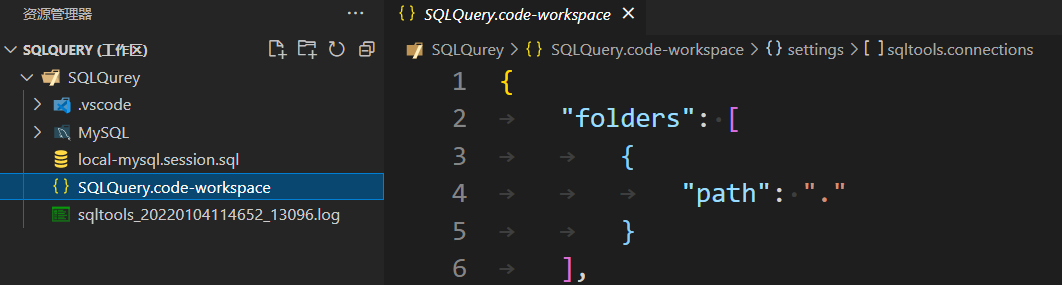
图 3.1.1 工作区示例
关于工作区配置文件:
.code-workspace的文件名就是工作区的名字。.code-workspace的文件中定义了 根目录(.code-workspace的所属的文件夹)中哪些文件或文件夹属于此工作区。.code-workspace中使用的一些插件的配置。
{
    "folders": [
    // 将载入到工作区的文件夹列表
        {
            "path": "."
        }
    ],
    "settings": {
    // 工作区设置
    }
}
3.2. 特定工作区使用特定插件集
VSCode 的一个目标是轻量级,但是随着我们的使用,VSCode 会被安装到许多插件,而太多的插件会使得 VSCode 变得臃肿,甚至运行变慢,占用太多内存,所以此文章介绍了工作区,并如何来使用工作区更好地体验 VSCode。
如果是第一次使用工作区来激活特定插件,那么可以在建完工作区后将所有插件禁用,然后再把需要的插件 启用(工作区) 。
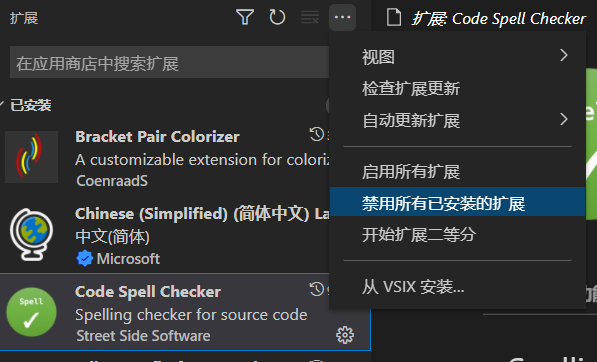
图 3.2.1 禁用所有插件(用户设置)
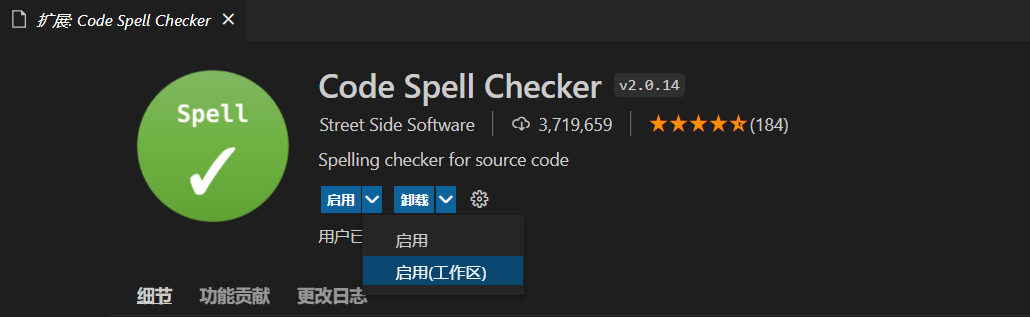
图 3.2.2 找到目标插件,将其再此工作区中激活
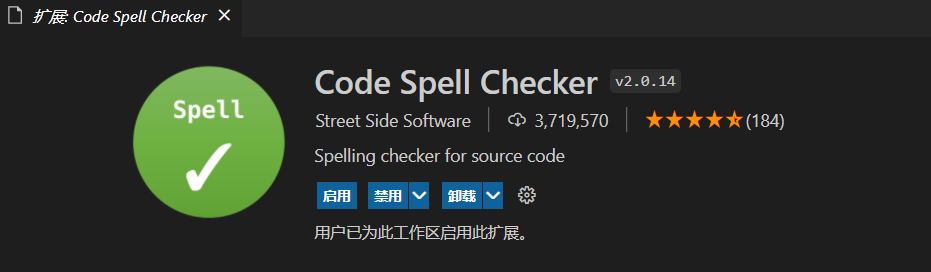
图 3.2.3 插件在工作区中激活后的状态
备注
需要注意的是,我们再安装新的插件的时候,它默认是全局启用的。所以如果在配置完不同工作区的激活插件后,还想要安装插件,那么需要注意在安装此插件后先禁用全局使用,然后再预期的工作区中激活此插件。
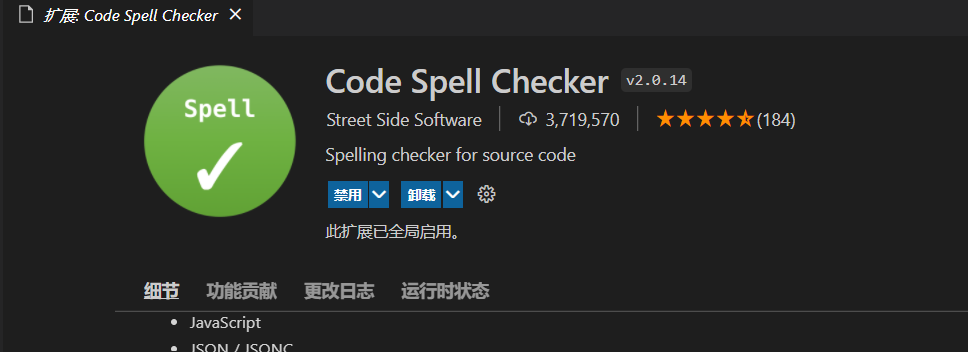
图 3.2.4 插件安装后的默认状态