
在使用校园网或其他需要验证的局域网的主机内使用虚拟机
因为在选修 Linux 的时候初次使用 VMware 1 工作台使用,在选择网络适配器的时候都是直接选择桥接模式(未经过更多配置,只是在工作台选择网络适配器),这种模式简单,但是比较适合在可以连接开放网络的情况下。每当我需要使用虚拟机上网时,只能自己开热点,十分麻烦。
备注
在网上曾发现有人通过桥接模式成功使用校园网上网,不过本文展示不涉及此模式的实现。等将来有时间再对桥接模式继续深入了解。
首先,直接进入正题,我们将采用 NAT 模式的网络适配器来通过 本机 2 的网络来连接Internet。
NAT 模式下使用本机校园网
具体步骤如下:
将虚拟机的网络适配器改为 NAT 模式
通过 VMWare 工作台打开 虚拟网络编辑器,获取 VMnet8 的信息
打开本机的网络连接控制面板,对 VMware Network Adapter VMnet8 的 Ipv4 进行修改
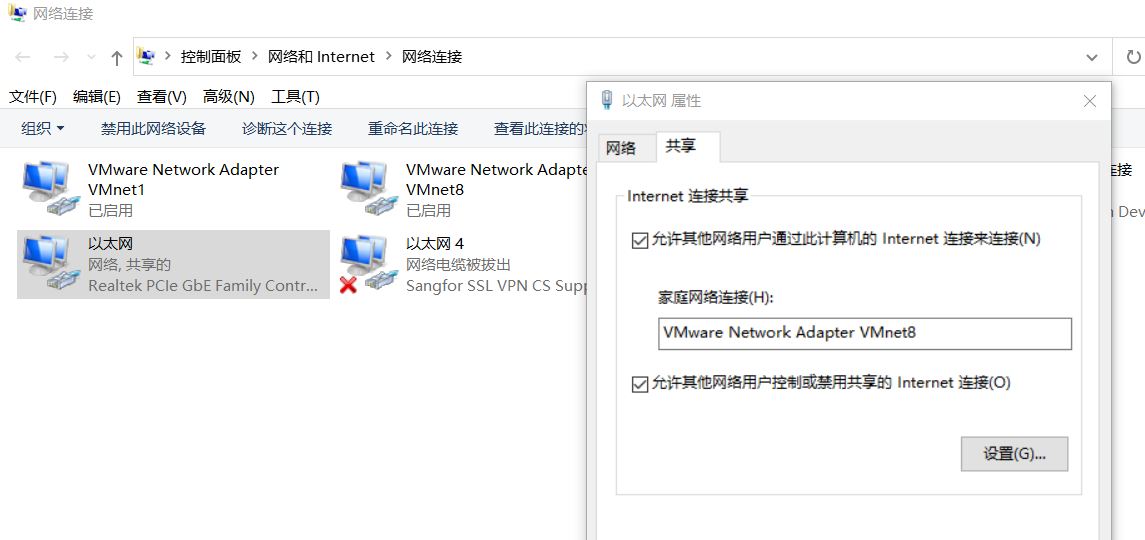
将本机连接外部网络的网络设备对其共享
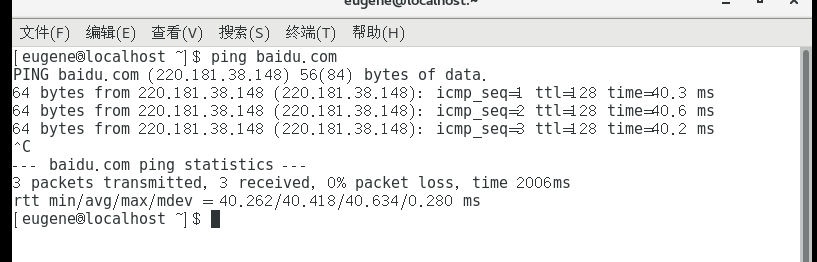
验证虚拟机可以上网
将虚拟机的网络适配器改为 NAT 模式
通过 VMWare 工作台打开 虚拟网络编辑器,获取 VMnet8 的信息
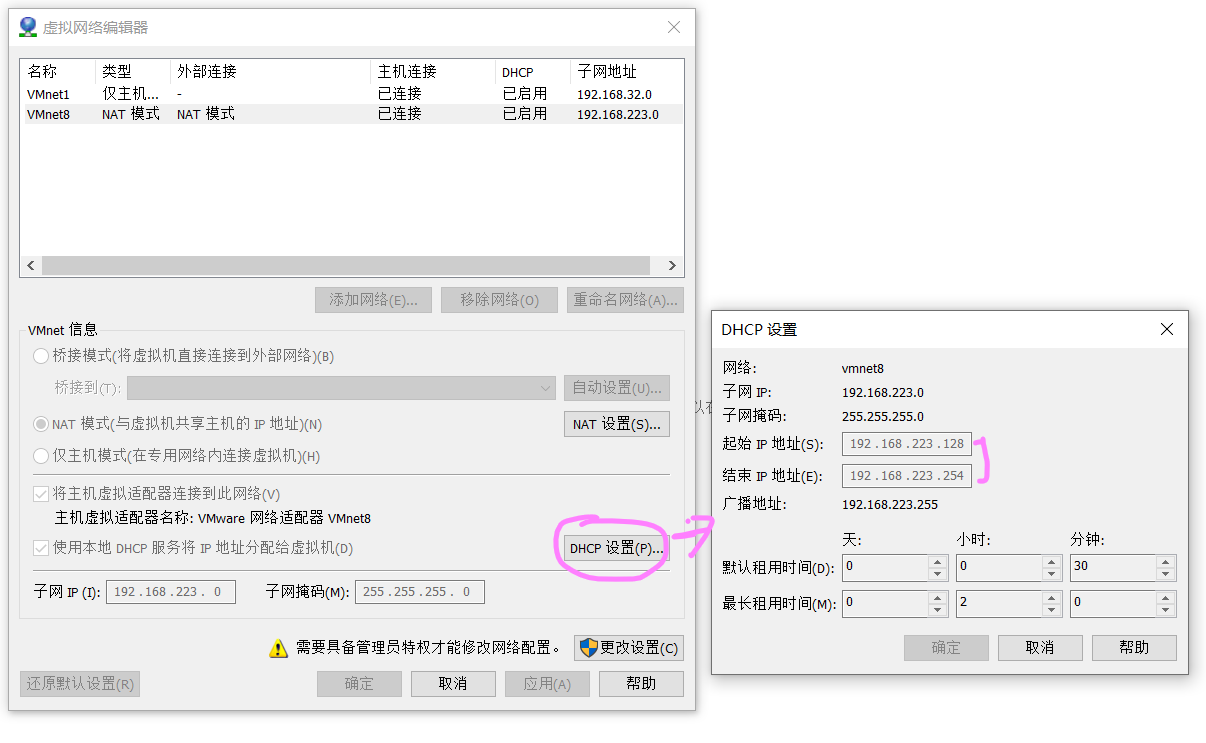
点击如上图的 DHCP 设置 按钮进入设置界面,我们可以知道到 虚拟机的ip地址可设置的范围为192.169.223.128~192.168.223.254,同时 子网掩码为255.255.255.0
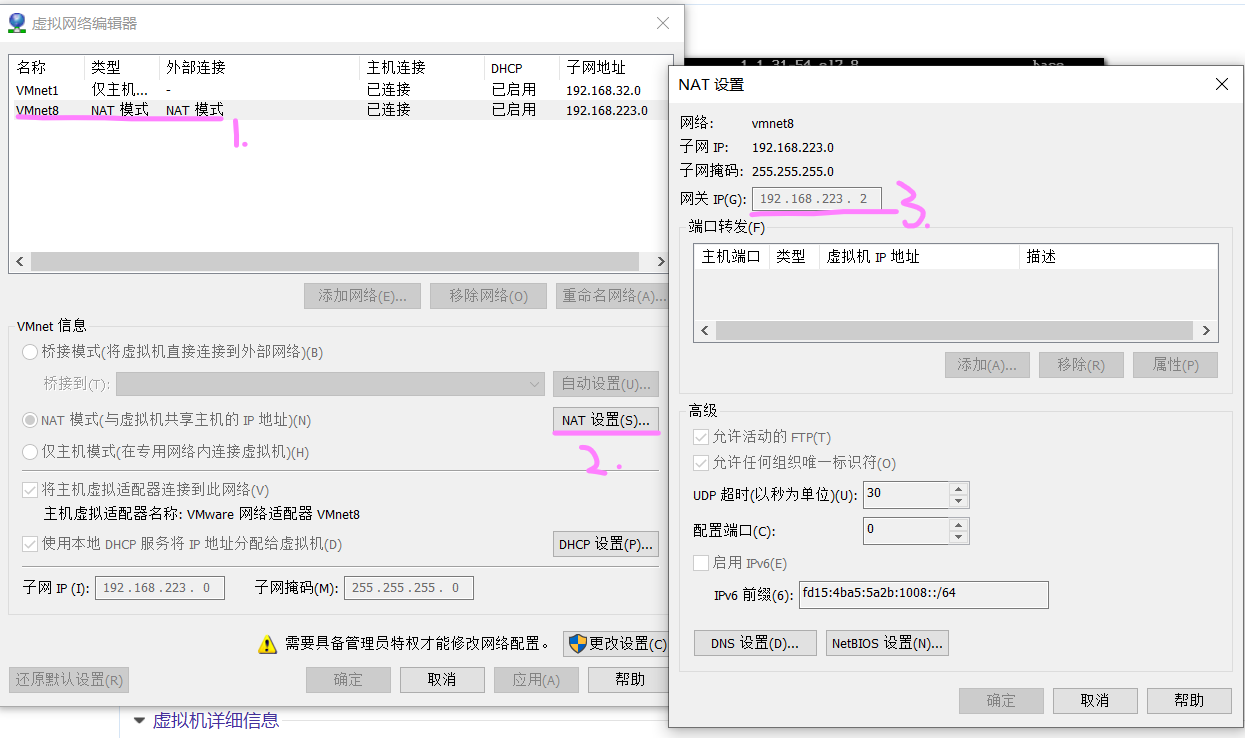
点击如上图的 NAT 设置 按钮进入设置界面,我们可以知道到虚拟机的 网关地址设置为 192.168.223.2
打开本机的网络连接控制面板,对 VMware Network Adapter VMnet8 的 Ipv4 进行修改
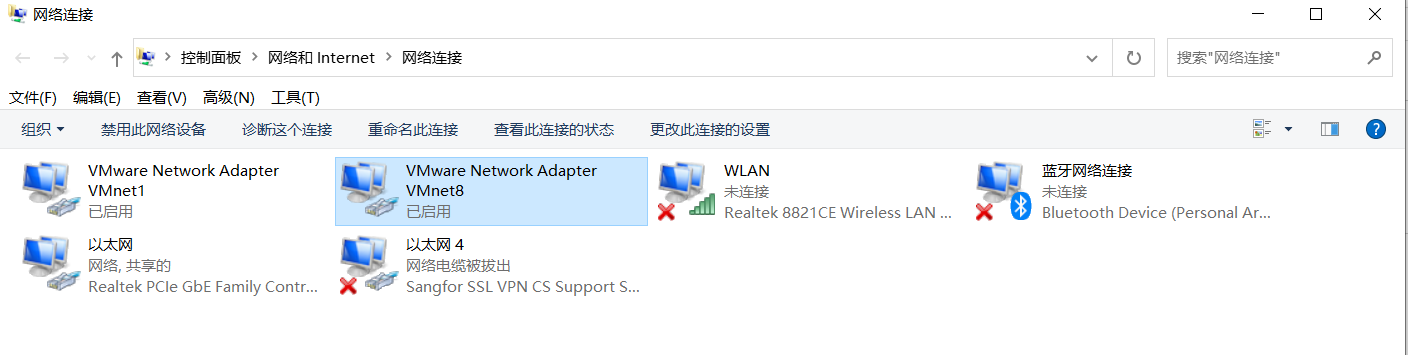
本机的网络连接控制面板如下所示:
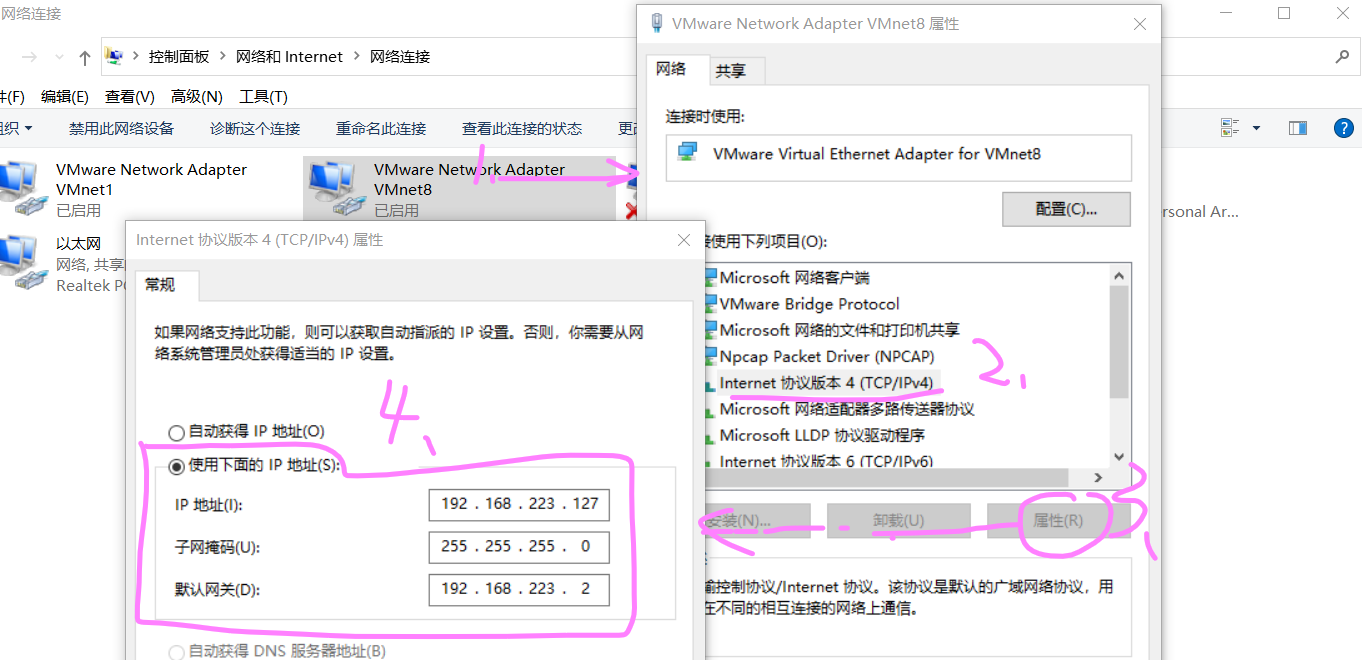
对 VMware Network Adapter VMnet8 的 Ipv4 进行修改,需要修改的信息有 ip地址(该ip地址在子网192.168.223.0内,但是不要于192.169.223.128~192.168.223.254范围内,且不与网关192.168.223.2相同),子网掩码255.255.255.0,网关地址192.168.223.2;其值参考之前获取的数值。
备注
以我的理解,VMware Network Adapter VMnet8 设置的地址是作为与虚拟机通信的本机ip地址(这与路由器一样,跨域的路由器是有多个ip地址的);
将本机连接外部网络的网络设备对其共享
验证虚拟机可以上网
NAT 模式下的DHCP自动分配ip地址给虚拟机的服务没有启动
参考博客 VMware下网络模式配置与IP地址无法正常获取及解决方案 小番茄C2018-01-15 09:18:06©著作权
上一节我们提到,我们通过NAT模式的DHCP服务自动分配ip地址给虚拟机。
安装好虚拟机之后一切正常,等过了几天再使用时发现获取不到IP地址
首先考虑NAT模式下的虚拟系统的TCP/IP配置信息是由VMnet8(NAT)虚拟网络的DHCP服务器提供的,无法进行手工修改,虚拟机的IP地址必须设置为自动获取。即宿主计算机相当于一台开启了DHCP功能的路由器,而虚拟机则是内网中的一台真实主机,通过路由器(宿主计算机)DHCP动态获得网络参数。在此猜测是与宿主计算机的相关服务有关。
解决过程:任务管理器 ——> 详细信息 ——>服务 ——>开启相关服务
解决结果:猜测正确,执行完以上过程之后进入虚拟机查询IP,IP地址正常获取。
小技巧
请保证以下四项服务开启:
