
1. 准备部分
备注
Sphinx 项目需要 Python 环境来支持,在此不对如何安装 Python 进行说明. 有需要的可以通过 Python官网 单独下载.
1.1. 安装 Sphinx 并下载必要的包
安装 Sphinx 库以及 sphinx-rtd-theme 主题库。
pip install sphinx
pip install sphinx-rtd-theme
1.2. 在项目根目录运行生成文档命令 sphinx-quickstart
Eugene-Forest@DESKTOP-4BMMHQP MINGW64 ~/workspace-vscode/ReadTheDocs/NewDocs
$ sphinx-quickstart
欢迎使用 Sphinx 4.3.2 快速配置工具。

请输入接下来各项设置的值(如果方括号中指定了默认值,直接
按回车即可使用默认值)。

已选择根路径:.

有两种方式来设置 Sphinx 输出的创建目录:
一是在根路径下创建“_build”目录,二是在根路径下创建“source”
和“build”两个独立的目录。
> 独立的源文件和构建目录(y/n) [n]:

项目名称将会出现在文档的许多地方。
> 项目名称: newbooks
> 作者名称: eugene
> 项目发行版本 []: 0.1

如果用英语以外的语言编写文档,
你可以在此按语言代码选择语种。
Sphinx 会把内置文本翻译成相应语言的版本。

支持的语言代码列表见:
http://sphinx-doc.org/config.html#confval-language。
> 项目语种 [en]: zh_CN

创建文件 C:\Users\qaz22\workspace-vscode\ReadTheDocs\NewDocs\conf.py。
创建文件 C:\Users\qaz22\workspace-vscode\ReadTheDocs\NewDocs\index.rst。
创建文件 C:\Users\qaz22\workspace-vscode\ReadTheDocs\NewDocs\Makefile。
创建文件 C:\Users\qaz22\workspace-vscode\ReadTheDocs\NewDocs\make.bat。

完成:已创建初始目录结构。

你现在可以填写主文档文件 C:\Users\qaz22\workspace-vscode\ReadTheDocs\NewDocs\index.rst 并创建其他文档源文件了
。 用 Makefile 构建文档,例如:
make builder
此处的“builder”是支持的构建器名,比如 html、latex 或 linkcheck。
最后生成的项目结构如下:
build 、 _build 文件夹: 用来存放通过make html生成文档网页文件
source 文件夹: 存放用于生成文档的源文件
conf.py 文件: Sphinx的配置文件
index.rst 文件: 主文档
_static 、 _template 文件夹: 用来存放静态文件或模板html
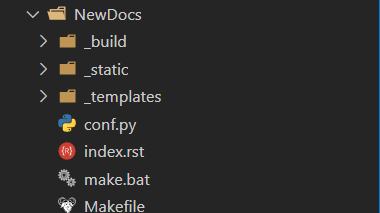
图 1.2.1 非独立的源文件和构建目录
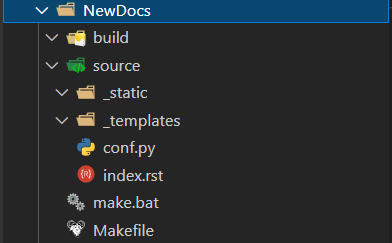
图 1.2.2 独立的源文件和构建目录
1.3. 配置主题
在conf.py文件中配置以下属性以替换主题:
# 头部添加导入
import sphinx_rtd_theme
# 找到主题属性更改如下
html_theme = 'sphinx_rtd_theme'
备注
更多主题配置点击查看 HTML Theme 笔记.
1.4. 初次运行 Sphinx 文档项目
sphinx-autobuild source source/_build/html --open-browser --port=0
运行上方的命令后,就会自动构建并打开浏览器显示文档预览,此时是处于热部署状态,可以边编写文档便查看预览情况。
当然,如果使用过几次之后你就会发现,当你改动了目录索引的时候部分页面是不会重新加载的。所以一般来说,笔者在执行构建之前都会将原有的缓存清除,执行操作的文件如下:
#!/bin/sh

## 删除自动构建或预览产生的html文件等

## 判断 source 文件夹下是否存在 _build 文件夹

if [ -d "source/_build/" ];then
echo "文件 source/_build/ 存在,即将进行删除操作..."
cd source/_build/
rm -rf *
echo "******成功删除 _build 文件夹下的所有文件************"
else
echo "文件夹 source/_build/ 不存在,将为您创建 source/_build/ 文件夹..."
mkdir source/_build/
fi
#!/bin/sh

./deleteOutput.sh
echo "***开始构建文档***"
sphinx-autobuild source source/_build/html --open-browser --port=0
1.5. 不同文件下的 tab 键行为控制
这个功能配置可选择性添加,如果不使用 rst 文件编写笔记,那么这个功能也没有用;但是如果你打算使用 rst 文件编写笔记,甚至打算使用 rst 和 md 文件混合编写笔记,那么就有必要控制 tab 键的行为,因为 RestructureText 语法中的指令的内容和可选项都需要缩进 3个空格。,虽然可以连击三个 space,但是显然直接使用 tab 键更快捷。
由于笔者使用 VsCode 编写笔记,然后发现通过分别设置 用户、工作区、文件夹的 settings.json 文件中的 "editor.tabSize": 3 属性都没有很好的设置到 tab 的空格数。所以笔者索性通过插件 EditorConfig for Visual Studio Code 使用 .editorconfig 文件来格式化不同文件下的 tab 键。
1 2 3 4 5 6 7 8 9 10 11 12 13 14 15 16 17 18 19 20 21 22 | # EditorConfig is awesome: https://EditorConfig.org # top-most EditorConfig file 表示是最顶层的配置文件,发现设为true时,才会停止查找.editorconfig文件 root = true # Set default charset [*.{rst,py,md,txt,html,xml,java}] charset = utf-8 # Unix-style newlines with a newline ending every file 对于所有的文件 始终在文件末尾插入一个新行 [*] end_of_line = lf insert_final_newline = true # 4 space indentation 控制py文件类型的缩进大小 [*.{py,md,java}] indent_style = space indent_size = 4 [*.rst] indent_style = space indent_size = 3 |